![[スキャンベース]](https://scanbase.jp/wp-content/uploads/2026/06/logo_02.png)
PortalCam(ポータルキャム)の特徴とスキャン手順について
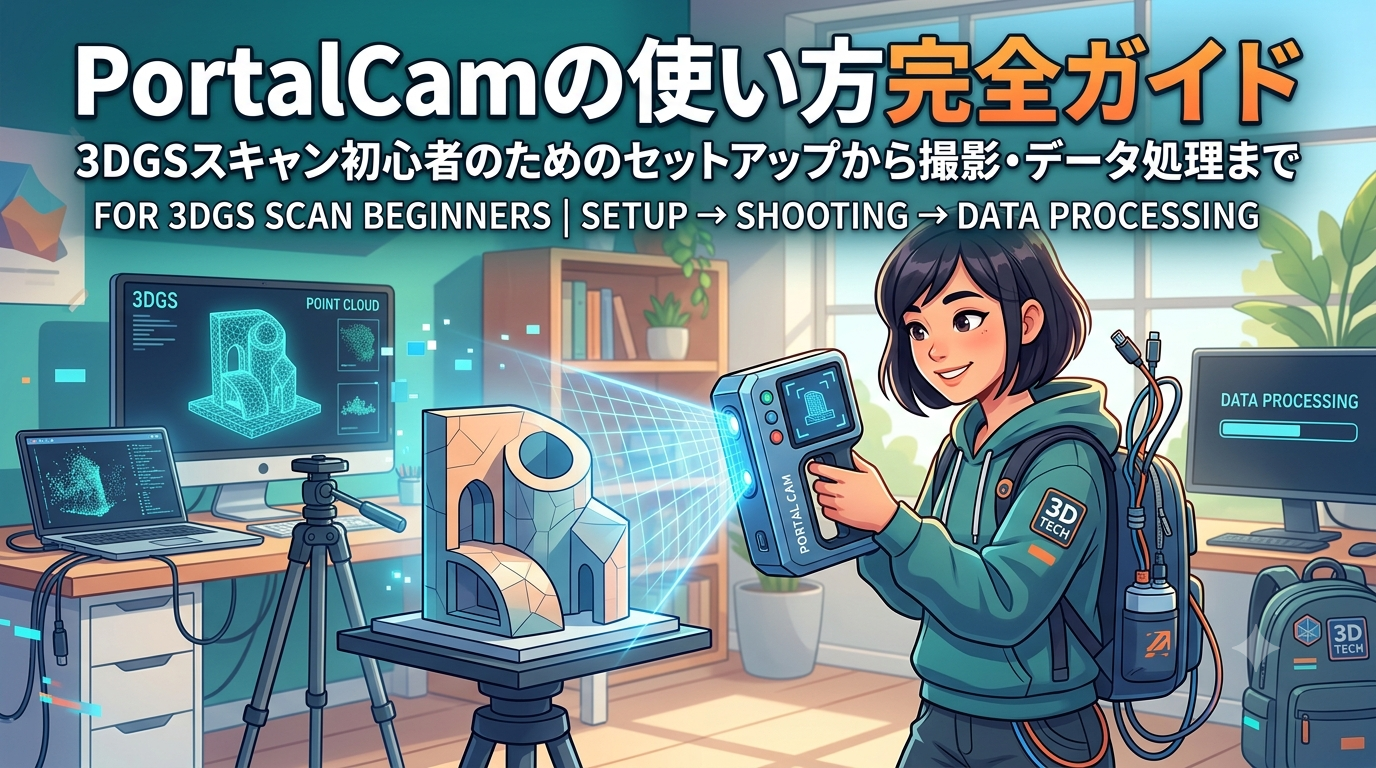
歩きながら撮影するだけで、建物や施設をリアルな3Dモデルに変換できるハンディ3Dスキャナー「PortalCam」。
特長からできること、撮影の基本的な流れ、3Dデータへの変換方法までをまとめて解説します。
PortalCamとは?
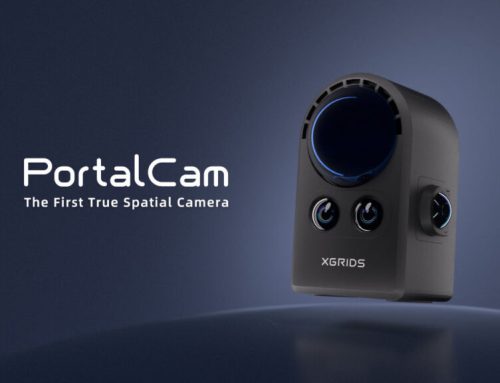
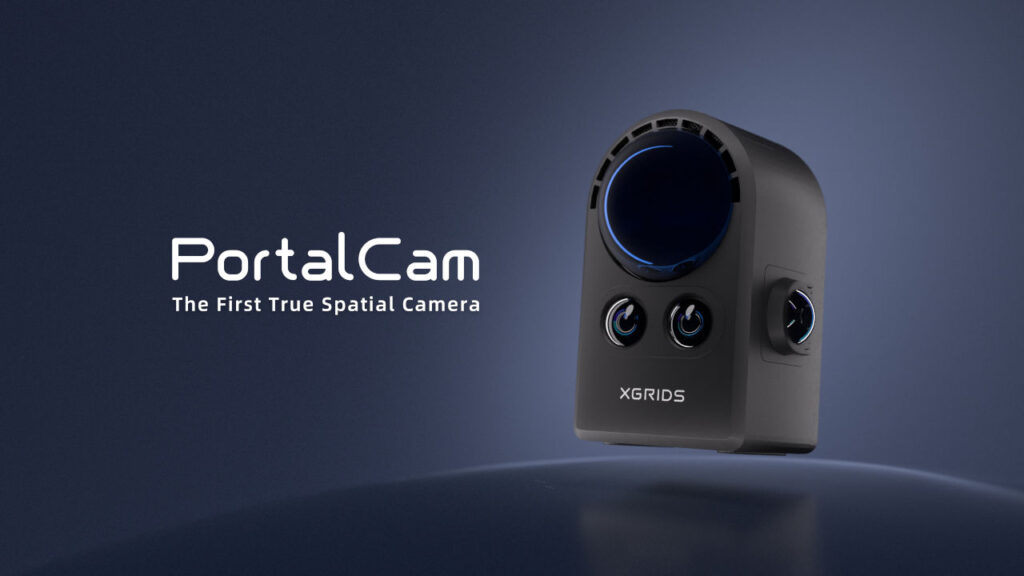
PortalCamは、XGRIDS公式サイトで「The First True Spatial Camera(最初の真の空間カメラ)」と紹介されている3Dスキャナーです。3Dガウス(3D Gaussian Splatting)とSLAM技術を融合し、現実の空間を生き生きとした3Dモデルへ再現します。歩きながら撮影するだけで、建物・施設・展示空間などをどんなシーンでも探索・創作・共有できるデジタル空間に変身させることができます。
開発元のXGRIDSは中国に拠点を置く企業で、主にGoogleやApple、DJI出身のメンバーで構成されています。現実世界とデジタル世界の架け橋を築くことに取り組んでおり、3Dモデルの構築を支援するソフトウェアやハードウェアを提供しています。従来、3Dモデルを作成するには150万円以上の高額な機材が必要とされてきましたが、PortalCamの登場によって、その約半額のコストで高品質な3Dモデルを生成できるようになりました。
「収集」「処理」「応用」の3ステップ
収集
自然に歩くだけでスキャンが完了。LCC Scan Appでリアルタイムに操作可能。
処理
LCC Studioで自動的に3Dモデルを生成。
応用
編集・拡張・共有が既存のワークフローにシームレスに組み込まれる。
PortalCamの特長
2つのフロントカメラ
高い解像度で詳細なスキャンが可能。対象物から約50cmの距離でゆっくりスキャンすると、より高精度なモデルを生成できます。
LiDARセンサー
本体前面上部に搭載され、180°×180°の範囲を毎秒85万点以上でスキャン。複数センサーによる「多源感知」で空間を真に再現します。
魚眼レンズ×2+Type-C端子
左右側面の魚眼カメラで広角な空間キャプチャが可能。データ転送用のUSB Type-C端子も備えています。
取り外し可能なバッテリー
USB Type-Cケーブルで充電でき、1回の充電で約60分の連続使用が可能。0〜90%の急速充電は約70分、フル充電でも約90分です。
512GBの内蔵ストレージ
大容量のスキャンデータもそのまま記録できます。長時間・複数案件では予備バッテリーを2〜3本用意するのがおすすめです。
豊富な対応アクセサリー
スキャン中に操作できるスマートフォンスタンド、外接ストレージディスク(オプション)、保護バックパック、高所・狭所対応の2m延長ポール(オプション)が用意されています。
PortalCamでできること
PortalCamで生成した3Dデータは、次のようなシーンで活用されています。
不動産展示
光・サイズ・レイアウトを完全に再現した3D没入体験を提供。買い手はワンクリックで任意のデバイスから閲覧・探索できます。
空間収集
閲覧数(XGRIDS社調べ)
映像制作・VFX
モデル内で遠隔からシーンを確認でき、現場調査の人件費を削減。照明やカメラ位置も3D資産で事前にテストできます。
コンテンツ制作
歩いてスキャンするだけでインタラクティブな3D空間を自動生成。Unreal EngineやUnity、Webなど主流プラットフォームとも接続でき、VR・AR・ウェブ・モバイルで自由に探索・没入体験ができます。
空間記憶・その他
人生の重要な瞬間を衣装や雰囲気まで含めて記録し、共有・継承できる3D家族アルバムに。ほかにも建物・施設の現況記録、展示会やショールームの3Dアーカイブ、文化財や観光地のデジタル保存、関係者への3Dデータ共有などにも活用できます。
PortalCamの使い方の基本的な流れ
撮影前の準備
専用アプリ「LCC Scan」をインストールし、ゲストとしてログイン。本体にバッテリーを取り付け、必要に応じてスマートフォン取り付けモジュールを装着します。カバーを外し、電源ボタンを約4秒長押しして起動します(緑色点灯で準備完了)。
LCC Scanと接続
LCC Scan画面下部中央の接続ボタンを押し、表示されたデバイスからBluetoothで接続します。不安定な場合は付属ケーブルによる有線接続も可能です。
撮影する
本体を平らな場所に置いてスタート地点を決め、録画ボタンを長押ししてから撮影したい場所を歩きます。撮影が終わったら最初の位置・向きに戻り、録画停止ボタンを長押し。保存を確認してから電源を切ります(電源ボタン2度押し、2回目は長押し)。
きれいに撮影するポイント
- 0.5m/s以下を目安にゆっくり歩く
- 対象の周囲を円を描くように、できれば3周ほど撮影する
- 周回ごとに撮影する高さを変える(低い視点→通常の高さ→高い視点)
- 文字や絵画などは約50cmまで近づいて丁寧に撮影する
- 扉の出入りや曲がり角ではゆっくり向きを変える
- できるだけ明るい場所・時間帯を選ぶ
- 高い場所は延長ポールを使う
- 撮影の始点と終点、カメラの向きをできるだけ合わせる
公式アプリにはPORTRAIT(人物)、NIGHT(暗所)、INDOOR(室内)、NATURE(自然)の撮影モードも用意されています。空間全体は魚眼カメラで広く捉え、細部をしっかり記録したい部分はフロントカメラで丁寧に撮影する流れを意識すると、全体の広がりと細部の精度を両立したバランスの良い3Dモデルになります。
撮影データを3Dデータへ変換する方法
撮影したデータは、PC用ソフト「LCC Studio」で3Dデータに変換します。
PCと接続
PortalCam本体の電源を入れ、付属ケーブルでPCと接続します(本体が青色に点灯すれば接続完了)。
データをPCへコピー
本体内の「model」フォルダから撮影データをPCへコピーします。コピー後は本体の電源を切っても問題ありません。データ容量が大きくなる場合があるため、PCの空き容量を事前に確認しておきましょう。
LCC Studioで3D再建
LCC Studioを開いてログインし、「今すぐ3D再建」をクリック。単一モデルを選択し、わかりやすいフォルダ名を入力してから撮影データをアップロードします。
共有・出力
専用サーバーへのアップロードでURLを発行し、ソフトを持っていない関係者ともブラウザ上で3Dモデルを共有可能。LCC2・LCC・PLY・USDZなど用途に応じた形式で出力もできます。
変換設定のポイント
- 再構築効率:基本は「標準」または「遅い」がおすすめ
- 最大ガウススプラット数:推定VRAMを確認しながら調整
- プラットフォーム間移植:外部プラットフォームで使う場合はオン
- 露出最適化:明暗差の大きい場所ではオン
- 低メモリ再構築:PCメモリが不足する場合にオン
基本的にはデフォルト設定のままでも問題なく出力できます。LCC StudioはSLAMアルゴリズムと多センサー融合、モデル最適化により、自動的に実用的な3Dガウスモデルを生成します。公式サイトからはサンプルデータのダウンロードも可能です。
まとめ
PortalCamは、撮影から3Dデータへの変換、共有までの流れをコンパクトにまとめたハンディ3Dスキャナーです。ゆっくり歩きながら撮影するだけで高精度な3Dモデルを作成でき、専門的な機材や知識がなくても運用しやすい点が大きな魅力です。
標準パッケージ
オープン価格(要問い合わせ)
- PortalCam × 1
- バッテリー × 1
- スマホマウント × 1
- 三脚 × 1
- LCC Studioプレミアムプラン(1年) × 1
プレミアムパッケージ
オープン価格(要問い合わせ)
- PortalCam × 1
- バッテリー × 2
- スマホマウント × 1
- 三脚 × 1
- LCC Studioプレミアムプラン(1年) × 1