![[スキャンベース]](https://scanbase.jp/wp-content/uploads/2026/06/logo_02.png)
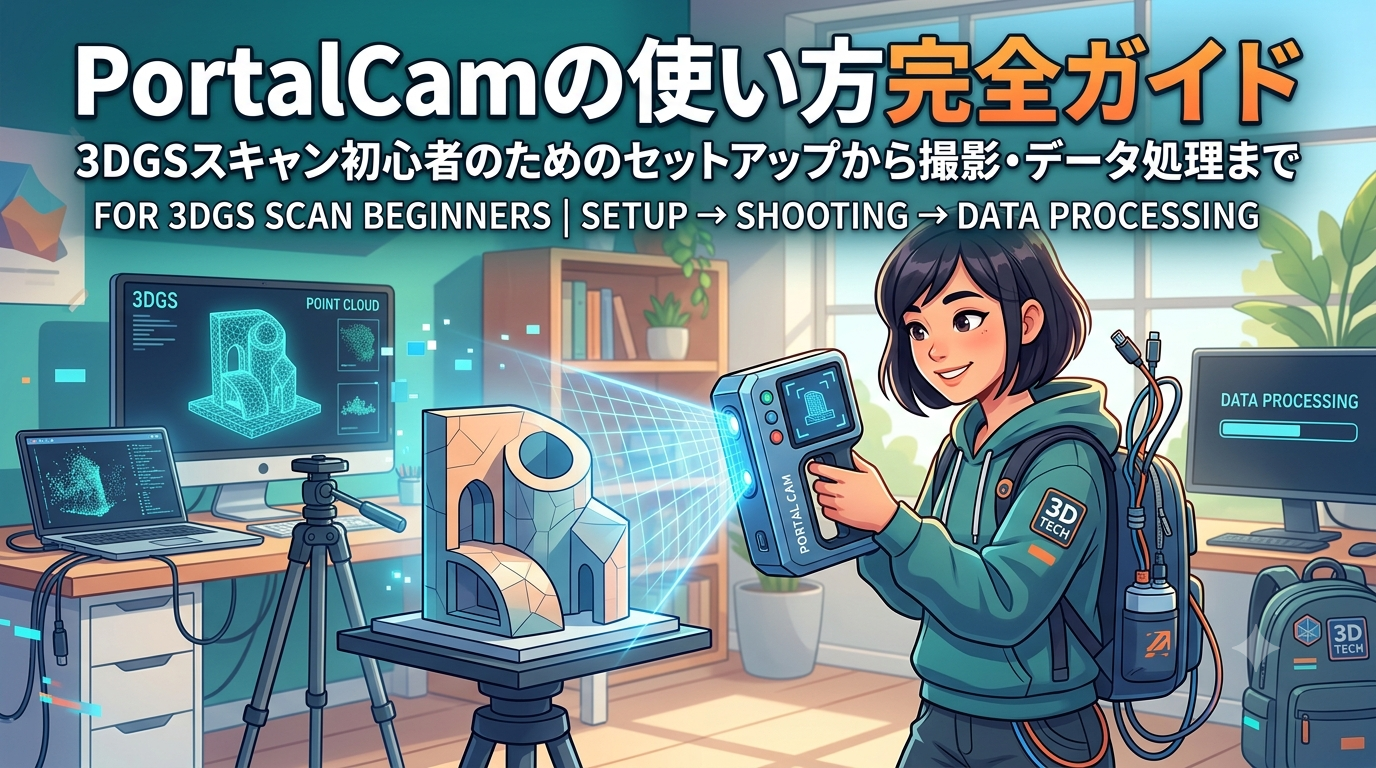
PortalCamの使い方完全ガイド|3DGSスキャン初心者のためのセットアップから撮影・データ処理まで
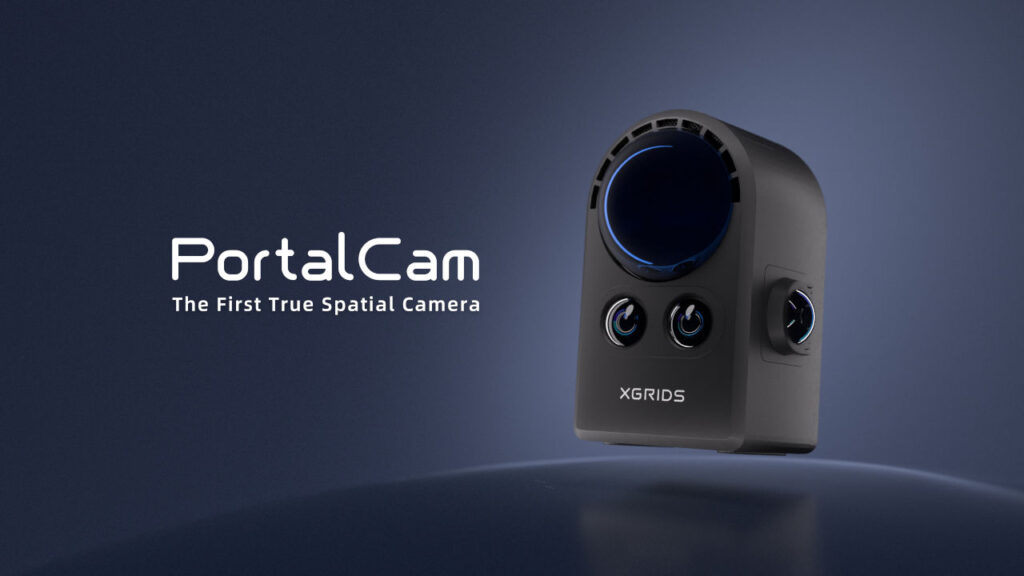
「現場を歩くだけで、空間まるごと3Dデータになる」——そんな次世代の3Dスキャンを実現するのが、XGRIDS社の空間カメラ PortalCam(ポータルカム) です。
この記事では、3DGS(3Dガウシアンスプラッティング)スキャンに初めて挑戦する方に向けて、PortalCamの基本から実際の使い方、撮影のコツ、データ処理、そしてレンタルでの始め方までを一気通貫で解説します。専門知識がなくても読み進められるよう、用語もかみくだいて説明していきます。
PortalCamとは?従来の3Dスキャナーとの違い
世界初の「真の空間カメラ」
PortalCamは、現実空間をフォトリアルな3Dモデルとして手軽にキャプチャできる、世界初の真の3D空間カメラです。わずか870gの本体を手に持って歩くだけで、その場の空間を「歩き回れる」3Dモデルとして記録できます。
撮影したデータは専用ソフト「LCC Studio」で処理することで、映画品質ともいえる高精細な3Dモデルに自動変換されます。生成したモデルはWebブラウザ・スマートフォン・VRデバイスなど、さまざまなプラットフォームで閲覧・共有が可能です。
360°カメラ・測量用スキャナーとの違い
「360°カメラと何が違うの?」とよく聞かれますが、両者はまったく別物です。
360°カメラが記録するのは、あくまで一点から見たパノラマ画像・動画です。一方PortalCamは、空間そのものを立体的に記録するため、後から自由な視点で「中を歩き回る」ことができます。
また、従来の測量用3Dスキャナーは、三脚を立てて複数地点でスキャンし、複雑なワークフローでデータを統合する必要がありました。PortalCamは歩きながら撮影するだけでよいため、撮影時間も学習コストも大幅に削減できます。
| 比較項目 | PortalCam | 360°カメラ | 測量用3Dスキャナー |
|---|---|---|---|
| 取得データ | 歩き回れる3D空間モデル | パノラマ画像・動画 | 高精度点群 |
| 撮影方法 | 歩くだけ | 一点から撮影 | 三脚+多地点 |
| 主な目的 | 視覚的な3Dコンテンツ制作 | パノラマ閲覧 | 厳密な計測 |
| 操作難易度 | やさしい | やさしい | 専門知識が必要 |
なお、PortalCamは映像制作・建築可視化・没入体験向けの実用精度を備えていますが、ミリ単位の厳密な測量を目的とした製品ではありません。高精度な測量が必要な場合は、同じXGRIDS社のLixel L2 ProやLixel K1といった測量グレードのスキャナーが適しています。
3DGS(3Dガウシアンスプラッティング)とは?初心者向けに解説
PortalCamを理解するうえで欠かせないのが、3DGS(3D Gaussian Splatting/3Dガウシアンスプラッティング) という技術です。
従来の3D表現は「点群」や「ポリゴン(メッシュ)」が主流でした。点群は無数の点の集まりで形状を表し、ポリゴンは三角形の面を組み合わせて立体を作ります。これらは正確である一方、写真のようなリアルさを出すのは苦手でした。
3DGSは、空間を「ガウシアン(ぼかしのある楕円の粒)」の集合として表現する新しい手法です。色・透明度・光の反射まで含めて記録するため、まるで写真の中に入り込んだかのようなフォトリアルな3D空間を再現できます。しかもデータが軽量で、Webブラウザでもなめらかに表示できるのが大きな特長です。
PortalCamは、このような先端技術を専門知識なしで使えるようにした点に大きな価値があります。
PortalCamのセットアップ|初めての準備
ここからは、PortalCamが手元に届いてから実際に撮影を始めるまでの流れを解説します。レンタルの場合も購入の場合も基本的な手順は同じです。
セット内容を確認する
まずは同梱品がそろっているか確認しましょう。レンタルの場合、以下の一式が届きます(10点)。
- PortalCam 本体(512GB内蔵ストレージ)
- 専用バッテリー
- 充電器
- Type-Cケーブル
- C to A 変換アダプタ
- 三脚
- スマートフォンマウントモジュール
- 保護カバー
- ソフトケース
- レンズクロス
到着後そのまま現場で運用できるよう、必要なものはすべてそろっています。
バッテリーの充電と装着
撮影前に専用バッテリーを充電しておきます。バッテリーは着脱式で、現場でも素早く交換できる設計です。連続スキャンは約60分可能なので、長時間の撮影や大規模な現場では予備バッテリーを用意しておくと安心です。
モバイルアプリ「LCC Scan」のインストール
PortalCamの操作・確認には、専用のモバイルアプリ 「LCC Scan」 を使用します。スマートフォンにインストールし、PortalCam本体とWi-Fiで接続します。
このアプリでスキャンの開始・停止、撮影中のプレビュー確認、スキャン時間の設定などを行います。アプリにはリアルタイムの操作ガイドが表示されるため、初心者でも迷わず操作できます。
レンタルプランによっては、LCC Scanアプリをインストール済みのスマートフォン(iPhone)を一緒に借りることもできます。手持ちの端末を使いたくない方や、設定が不安な方におすすめです。
PortalCamの使い方|実際のスキャン手順
準備が整ったら、いよいよ撮影です。基本的な流れは「アプリ起動 → スキャン開始 → 歩いて撮影 → スキャン停止」のシンプルな4ステップです。
ステップ1:アプリと本体を接続する
LCC Scanアプリを起動し、PortalCam本体と接続します。接続が完了すると、スマートフォン画面にカメラが捉えている映像がリアルタイムで表示されます。
ステップ2:スキャンを開始する
アプリの開始ボタンを押すとスキャンが始まります。スキャン時間は1分以上〜30分以内の範囲で設定可能です。最短のスキャンは1分から行えます。
ステップ3:歩きながら撮影する
PortalCamを持って、記録したい空間をゆっくり歩いて回ります。このとき移動速度がとても重要です。
推奨される移動速度は 0.3〜0.6m/s。ゆっくりとした歩行ペースが目安です。これより速く動くと、スキャン自体は可能でも生成される3Dモデルの精度が下がってしまいます。「散歩よりもゆっくり」を意識しましょう。
ステップ4:スキャンを停止して完了
撮影したい範囲をひと通り回ったら、アプリでスキャンを停止します。データは本体の内蔵ストレージ(512GB)に保存されます。これで現場での作業は完了です。
参考までに、一般的な200㎡(約60坪)の屋内空間なら約15分でスキャンが完了します。
きれいな3Dモデルを作る撮影のコツ
初心者がつまずきやすいポイントを押さえておくと、仕上がりが大きく変わります。
移動速度はとにかくゆっくり
繰り返しになりますが、3DGSスキャンで最も大切なのは移動速度です。焦らず、一定のペースでゆっくり歩くことを徹底しましょう。
重複を意識して歩く
同じ場所を少し重ねながら撮影すると、データのつながりがよくなり、モデルの破綻が減ります。部屋の隅や物の裏側など、死角になりやすい場所も意識して回り込みましょう。
難しい環境でも撮影できる
PortalCamは、薄暗い場所・鏡・連続した特徴のない壁(テクスチャの少ない空間)といった、従来は苦手とされてきた環境でも高い安定性を発揮します。とはいえ、よりクオリティの高いモデルを作るには、アプリのキャプチャガイドに沿って撮影するのがおすすめです。
高所や天井付近は延長ポールを活用
手が届かない高所や天井付近を撮影したい場合は、オプションの延長ポール(2m)が便利です。レンタルでも追加できます。
撮影後のデータ処理|LCC Studioの使い方
PortalCamで撮影しただけでは、まだ3Dモデルは完成していません。撮影データを3Dモデルに変換するには、デスクトップソフト 「LCC Studio(Lixel CyberColor Studio)」 が必須です。
LCC Studioとは
LCC Studioは、PortalCamで撮影したデータをワンクリックでガウシアン変換し、フォトリアルな3DGSモデルを生成するソフトウェアです。空間構造を自動認識するAI機能や、複数のスキャンデータを統合する「地図合成(Map Fusion)」などの高度な機能も備えています。
撮影データをLCC Studioに取り込むと、約3時間以内に3Dモデルが自動生成されます(生成時間はPCの性能に依存します)。
重要:PortalCamのデータ処理にはLCC Studioが不可欠
ここは初心者が見落としやすいポイントです。PortalCamは画像やLiDARセンサーのRAWデータの出力には対応しておらず、撮影したデータはすべてLCC Studioで処理する必要があります。
無償アカウントでもLCC形式への変換は可能ですが、PLY形式などへの書き出しや地図合成といった追加機能を使うには、ライセンスが必要です。
LCC Studioに必要なPCスペック
LCC Studioは3DGSの処理に高い計算能力を要するため、PCのスペックが重要になります。
| 項目 | 基本構成 | 推奨構成 |
|---|---|---|
| CPU | i7 10700K / Ryzen 7 3700X | Ryzen 9 7950x |
| GPU | RTX 3060 12GB | RTX 4090 24GB |
| メモリ | 64GB | 64GB以上 |
| ストレージ | 120GB空き | 240GB SSD |
| OS | Windows 10 19H1以上 | Windows 10 19H1以上 |
注意点として、LCC StudioはWindows専用で、Macには対応していません。また、NVIDIA製のGPUが必須です。お手持ちのPCがスペックを満たさない場合は、後述のレンタルで「LCC Studioインストール済みPC」を借りる選択肢もあります。
出力できるデータ形式
LCC Studioで処理すると、独自フォーマットの「LCC」形式でデータが生成されます。さらに、用途に応じて .ply・.usdz・3dtils といった形式への書き出しも可能です。Unity・Unreal Engineなど業界標準ツールとの連携もできるため、制作ワークフローに組み込みやすいのも魅力です。
生成した3Dモデルの閲覧・共有方法
完成した3Dモデルは、デスクトップアプリ「LCC Viewer」で閲覧できます。
さらに、LCC Studioから共有リンクとして公開すれば、Webブラウザ・スマートフォン・VRデバイスなど複数のプラットフォームでURLを共有するだけで誰でも閲覧できます。不動産物件の3Dビューアや、施設の内覧コンテンツなどにそのまま活用できます。
また、LCC Studioではモデルのトリミング(切り抜き)、レイヤー管理、注釈の追加といった編集も可能です。
PortalCamはこんな用途で活躍する
PortalCamと3DGSスキャンは、さまざまな現場で活用が広がっています。
- 不動産・物件撮影:歩き回れる3D内覧コンテンツを手軽に作成
- 建設・竣工記録:完成現場を3Dでまるごとアーカイブ
- 文化財・博物館:貴重な空間や展示物のデジタル保存
- 映像・VR制作:実空間を素材として作品に取り込む
- 工場・プラント:複雑な設備の3D記録
「高品質な3Dモデルを、できるだけ早く・手軽に作りたい」というニーズにこたえる製品です。
PortalCamはレンタルで気軽に始められる
「興味はあるけれど、いきなり購入するのはハードルが高い」という方には、レンタルでの利用がおすすめです。
3DGSスキャンは実際に触れてみないと使用感がわかりにくい技術です。レンタルなら、必要なときに必要な期間だけ機材を使えるため、導入前のお試しや、単発の案件にも柔軟に対応できます。
レンタルのメリット
- 高額な初期投資が不要
- 必要な同梱品が一式そろって届く
- LCC Scanアプリ入りのスマートフォンも借りられる
- 対応PCがなくても「LCC Studioインストール済みPC」を借りられる
- 操作レクチャー(オンライン/現地)のサポートも依頼できる
特に、LCC Studioが動く高性能PCを持っていない方にとって、PC込みでレンタルできるのは大きな利点です。撮影からデータ処理まで、一式そろえて始められます。
こんな方にレンタルがおすすめ
3DGSスキャンを初めて試す方、単発・短期のプロジェクトで使いたい方、購入前に使用感を確かめたい方、繁忙期だけ機材を増やしたい方——こうしたケースではレンタルが最適です。
まとめ
PortalCamは、歩くだけで現実空間をフォトリアルな3Dモデルにできる、初心者にもやさしい次世代の空間カメラです。
最後に、使い方の全体像をおさらいします。
- 準備:同梱品の確認・バッテリー充電・LCC Scanアプリのインストール
- 撮影:アプリと本体を接続し、0.3〜0.6m/sのゆっくりしたペースで歩いてスキャン
- データ処理:LCC Studio(Windows・NVIDIA GPU必須)で3Dモデルを自動生成
- 閲覧・共有:LCC Viewerや共有リンクで、Web・スマホ・VRに展開
3DGSスキャンに興味はあるけれど何から始めればいいかわからない、という方は、まずはレンタルで実際に体験してみるのが一番の近道です。必要な機材とサポートが一式そろうので、初めてでも安心してスタートできます。
PortalCamのレンタル・空き状況の確認やお見積りは、お気軽にお問い合わせください。